

ここ数日はサイトの調整が続き、かなり慌ただしく過ごしていました。サイトを整えているつもりが、気づけばこちらの予定まで調整されている。そんな落ち着かない日々でしたが、ようやく少し余裕が出てきました。
そこで今回から、「開発者日記」という形で、サイトを運営しながら感じたことや、ジャグラーアナリシスの実際の使い方を少しずつ書いていこうと思います。
この日記で扱うのは、機能の更新情報だけではありません。実戦でジャグラーアナリシスを使っていると、「このケースではどう判断すればいいのか」「こういう数字になった場合はどう考えるのか」と迷う場面が出てくると思います。数字は並んでいても、答えまで名札をつけて立っていてくれるわけではありません。そこが実戦の難しいところです。
そうした疑問についても、「開発者本人ならこの場面をどう考えるのか」という視点を含め、実際の事例として少しずつ残していく予定です。
第1回となる今回は、まずジャグラーアナリシスというサイト全体の使い方を紹介します。設定判別や台の判定を中心にしながら、動画や記事も一緒に楽しむための流れを、実際に使いやすい順番で見ていきましょう。
ジャグラーアナリシスは判定だけをするサイトではありません
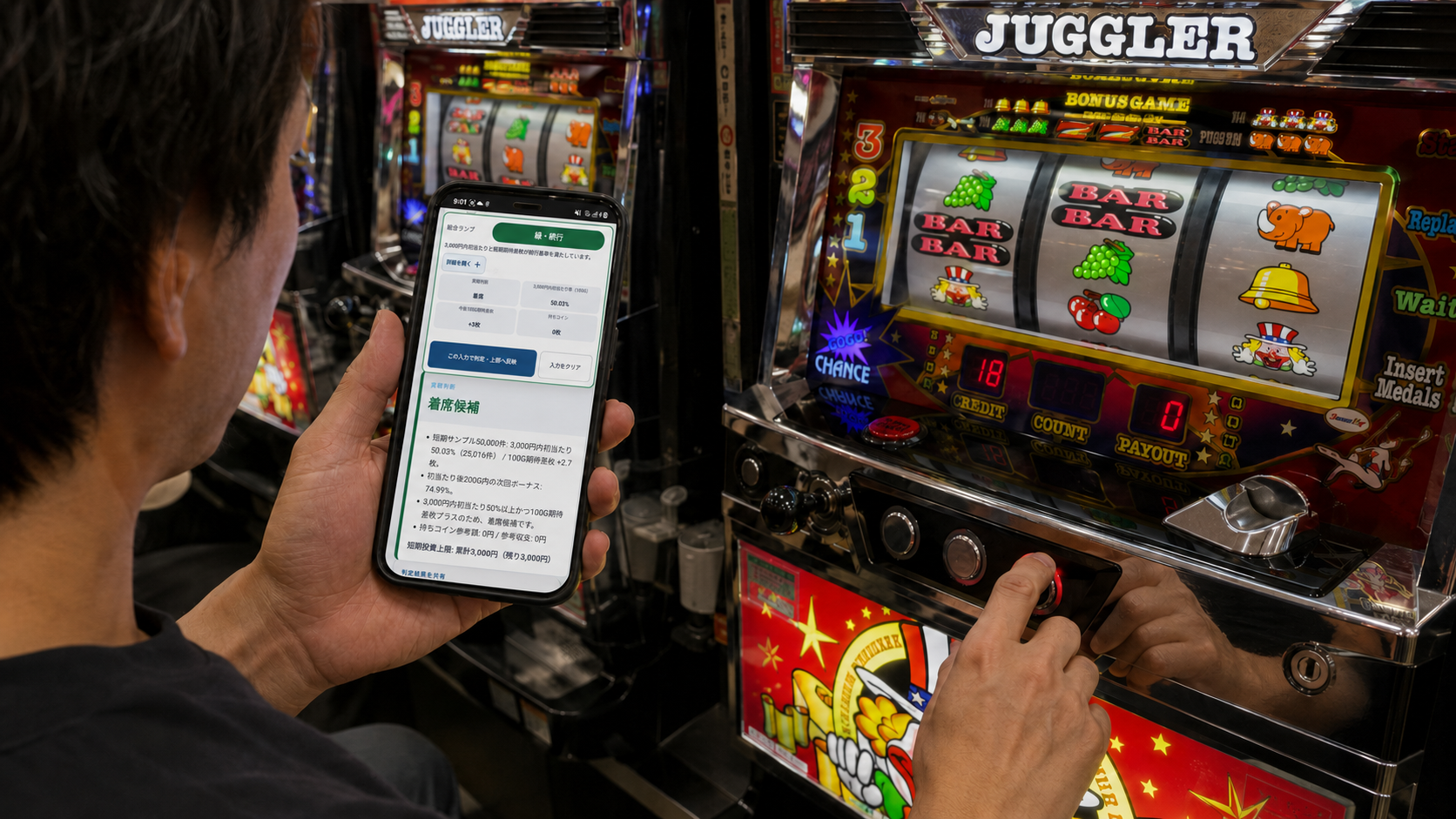
ジャグラーアナリシスの中心となる機能は、ジャグラーの設定判別や台の判定です。ただし、数字を入力して結果を確認したら終わり、という使い方だけを想定しているわけではありません。
サイト内には、人気動画のランキング、動画の内容をまとめた記事、攻略記事、立ち回りに関する記事、ニュースや話題なども用意しています。判定の合間に情報を確認したり、自宅で気になる動画や記事を探したりできるようにしています。
私が想定している使い方の一つは、次の流れです。
判定 → 動画や記事を見る → 判定 → 動画や記事を見る
判定と読み物を別々に考えるのではなく、一つのサイト内を行き来しながら使う形です。ずっと判定画面とにらめっこしていても、数字が気を利かせて勝手に更新されることはありません。その待ち時間に、動画や記事も楽しんでいただければと思います。
使い始める前の準備
難しい準備は必要ありません。まずは、ジャグラーアナリシスを開き、どの機能を使いたいのかを決めます。
- 実戦中に台を判定したい場合:設定判別や台の判定を中心に使います。
- 人気の動画を探したい場合:トップページの急上昇動画ランキングを確認します。
- 動画の内容を先に知りたい場合:動画まとめの記事を読み、再生するか判断します。
- 攻略やニュースを読みたい場合:最新ブログ記事やジャンル別リンクを使います。
- 判断に迷った場合:サイト内の掲示板へ疑問を書き込みます。
目的を最初に一つへ絞る必要はありません。判定したあとに記事を読み、記事から動画へ進み、再び判定へ戻ることもできます。むしろ、その行き来をしやすくすることがサイト全体の狙いです。
必要なときにすぐ開けるよう、よければブックマークしておいてください。実戦中に「あのサイト、どこだったかな」と探し始めると、肝心の数字より検索画面を見ている時間が長くなりかねません。
ジャグラーアナリシスの基本的な使い方
ここからは、トップページを起点にして、サイト内の各機能を利用する順番を説明します。
手順1:トップページで急上昇している人気動画を確認する
- ジャグラーアナリシスのトップページを開きます。
- 急上昇している人気動画のランキングを確認します。
- その時点でよく見られている動画の中から、気になるものを探します。
トップページには、急上昇している人気動画がランキング形式で表示されています。順位は常に変動しているため、その時点で注目されている動画を確認できます。
いつ見ても同じ動画が同じ場所に鎮座しているわけではありません。順位が動くからこそ、「今はどんな動画がよく見られているのか」を探す入口として使えます。
ランキングを見るときの判断基準は、単に順位だけではありません。気になる機種や内容があるか、自分が今見たいテーマと合っているかも確認してください。上位だから必ず再生する、という決まりはありません。ランキングは命令書ではなく、動画探しの案内板です。
手順2:再生前に動画まとめの記事を読む
- ランキングなどから気になる動画を見つけます。
- いきなり動画を再生せず、先に動画まとめの記事を開きます。
- 記事を読み、見たい内容と合っているか確認します。
- 「これは面白そうだ」と感じた動画を再生します。
動画は、再生してみなければ分からない部分もあります。しかし、再生してから「思っていた内容と違った」と気づき、20分、30分を使ってしまうのはもったいないと感じる方もいるでしょう。
そんなときは、先に動画まとめの記事を読んでください。内容を確認してから、自分が見たいと思ったものだけを再生できます。
判断基準はシンプルです。記事を読んだ時点で続きを映像で見たいと思えるか、自分が探している機種やジャンルと合っているか。この二つを確認すれば、動画選びで大きく迷いにくくなります。
動画を選ぶたびに長考する必要はありません。「気になる」「今は違う」くらいの軽い判断で十分です。動画を見る前から設定判別のような真剣な顔をしなくても大丈夫です。
手順3:記事の一番下にある「次に見る動画」を確認する
- 動画まとめの記事を最後まで読みます。
- ページの一番下までスクロールします。
- 「次に見る動画」として表示されるおすすめ記事を確認します。
- 興味のある機種やジャンルの記事があれば、続けて開きます。
動画の記事を一番下までスクロールすると、「次に見る動画」としておすすめの記事が表示されます。一つの記事を読み終えたあと、改めてトップページへ戻って探し直す必要はありません。
特定の機種やジャンルの動画を探している方は、記事を読み終えたところで画面を閉じず、もうひと押しだけスクロールしてみてください。記事の終わりは、動画探しの終わりとは限りません。むしろ次の入口が、少し控えめに待っています。
この部分は今後さらに増やしていく予定です。判断基準としては、今読んだ記事と近い内容をもう少し見たいか、別の動画へ移りたいかを考えてください。興味が続いているなら、そのままおすすめ記事から進めます。
手順4:よく判定されている機種をランキングで確認する
- トップページをさらに下へ進みます。
- ジャグラーの判定でよく利用されている機種ランキングを確認します。
- 5位までの内容から、現在どの機種の利用が多いかを見ます。
人気動画の表示より下には、ジャグラーの判定でよく利用されている機種を5位までランキングしています。
ここでは、現在どの機種がよく利用されているのか、どの機種を設定判別している人が多いのかを確認できます。自分が判定したい機種を探すだけでなく、ほかの利用者がどの機種をよく判定しているのかを見る場所としても使えます。
このランキングは、直近30日間のデータを集計しています。30日分のデータが蓄積されたあとは、31日目になると最も古い1日分が集計対象から外れ、新しい1日分が追加されます。
つまり、過去の全期間を積み上げ続けるランキングではなく、常に直近30日間の利用状況を毎日集計しているランキングです。古い1日分が席を譲り、新しい1日分が入ってくる。ランキングの中でも、きちんと世代交代が行われています。
- 確認できること:直近30日間によく利用されている機種
- 表示される範囲:5位まで
- 更新の考え方:最も古い1日分を外し、新しい1日分を加える
- 見るときの基準:現在の利用状況を確認するために使う
順位は、その機種自体の優劣を決めるものではありません。どの機種の判定が多く利用されているかを見るためのランキングです。
手順5:最新ブログ記事から気になる情報を探す
- トップページをさらに下へ進みます。
- 新しい順に並んでいるブログ記事を確認します。
- 読みたい記事を開きます。
- 特定のテーマだけを探す場合は、記事についている小さなジャンル別リンクを押します。
機種ランキングより下へ進むと、最新のブログ記事があります。記事は新しいものから順番に並んでいます。
まず新着情報をまとめて確認したい場合は、そのまま上から順に見てください。一方で、特定の内容だけを読みたい場合は、各記事についている「攻略」「立ち回り」「ニュース」「話題」などの小さなリンクが便利です。
このリンクを押すと、そのジャンルの記事だけを表示できます。たとえば攻略に関する内容だけをまとめて読みたい場合は「攻略」、ニュースを追いたい場合は「ニュース」というように、興味に合わせて記事を絞り込めます。
判断基準は、広く新着記事を見たいか、テーマを絞って読みたいかです。前者なら最新記事の一覧、後者ならジャンル別リンクを使ってください。小さなリンクですが、働きはなかなか大きめです。
手順6:記事の最後から関連するおすすめ記事へ進む
- 気になるブログ記事を開きます。
- 記事を最後まで読みます。
- 記事の下に表示される関連おすすめ記事を確認します。
- 同じような内容や似た機種の記事があれば、続けて読みます。
ブログ記事を最後まで読むと、その記事に関連するおすすめ記事が12件表示されます。
同じような内容の記事をもう少し読みたい場合や、似た機種の記事を探したい場合は、そこから続けて読むことができます。トップページへ戻り、もう一度一覧を最初から探す必要はありません。
おすすめ記事を見るときは、今読んだ内容をさらに深めたいのか、似た機種についても知りたいのかを基準にしてください。読みたい方向が決まっていれば、12件の中から次の記事を選びやすくなります。
記事を一本読み終えたところで満足したなら、そこで休憩しても構いません。おすすめが12件あるからといって、12件すべて読破する宿題ではありません。
手順7:記事を読んだあと、そのまま判別ページへ戻る
- 実戦中にブログ記事を読みます。
- 記事を読み終えたら、判別ページへ移動するリンクを使います。
- ゲーム数などの数字を更新します。
- もう一度判定します。
長い記事を読んだあとにトップページまで戻らなくても、そのまま判別ページへ移動できるリンクを用意しています。
実際にホールで遊技している場合は、記事を読んだあと、そのリンクから判定へ戻ってください。トップページを経由しないため、判定を再開しやすくなります。
判定へ戻るタイミングは、次に数字を更新できる状態になったときです。記事を読んでいる途中で更新のタイミングが来た場合は、判定を優先し、あとから続きを読む使い方もできます。
実戦中におすすめしたい使い方
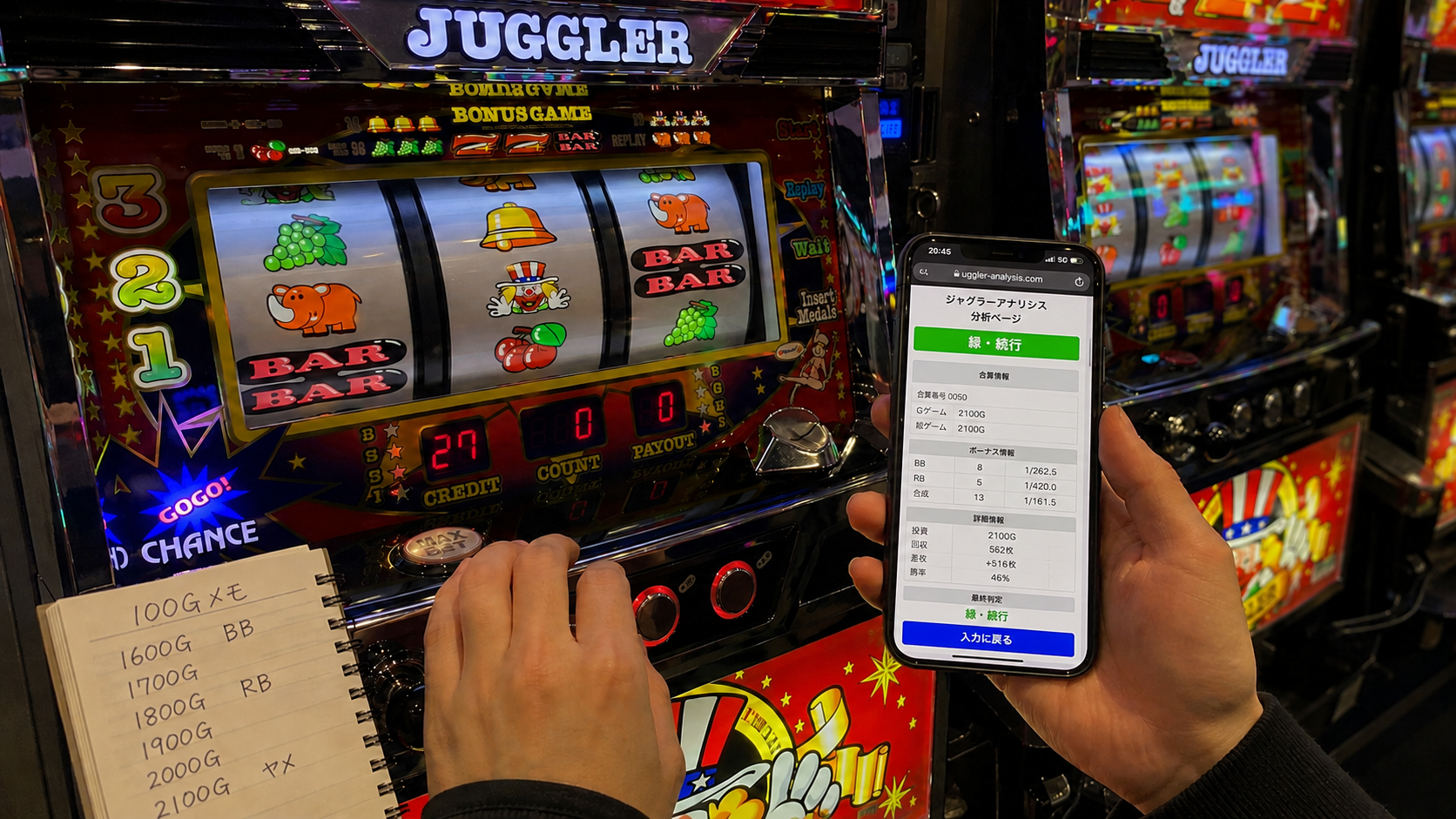
ホールでの実戦中は、判定結果を一度見たら、それだけで遊技が完了するわけではありません。次の数字を入力できるまで、ゲームを進める時間があります。
たとえば、一度判定したあと、次に数字を入力するまで100ゲームほど回す場合を考えてみましょう。その区間を使って、動画や記事を見ることができます。
- 現在の数字で判定する:ゲーム数など、その時点の情報を入力して結果を確認します。
- 次の入力まで遊技を進める:100ゲームほど回す間、必要に応じて動画や記事を確認します。
- 更新のタイミングで判定へ戻る:画面を戻し、ゲーム数などを更新して再び判定します。
- 次の区間で情報を見る:再び動画や記事へ移動し、気になる内容を確認します。
- この流れを繰り返す:判定と情報確認を、一つのサイト内で行き来します。
この使い方なら、判定だけを繰り返すのではなく、数字が更新されるまでの時間に動画や記事を楽しめます。
判断のポイントは、判定に必要な数字を更新できるタイミングを逃さないことです。動画や記事を見ることが目的になり、判定へ戻るのを忘れては順番が逆になってしまいます。面白い記事ほど、この小さな罠を仕掛けてきます。
記事から判別ページへ直接移動できるリンクも使いながら、判定と情報確認を切り替えてください。
自宅では動画や記事を中心に楽しむ
ジャグラーアナリシスは、ホールでの実戦中だけに使う場所ではありません。自宅へ戻ってから、気になっていた動画や記事を確認する使い方もできます。
- トップページで急上昇動画を確認します。
- 動画まとめの記事を先に読みます。
- 興味を持った動画を再生します。
- 記事の下にある「次に見る動画」を確認します。
- 最新ブログ記事やジャンル別リンクから、気になるテーマを探します。
- 記事の最後に表示される12件のおすすめから、関連情報を続けて読みます。
実戦中は判定を中心に、自宅では動画や記事を中心にするなど、場所や目的に合わせて使い分けてください。
もちろん、自宅でも判定機能を確認し、実戦中でも記事をじっくり読むことはできます。使い方を一つに固定する必要はありません。その日の目的に合わせ、必要な場所を選んでいただければと思います。
判断に迷ったら掲示板を利用してください

実戦でジャグラーアナリシスを使っていると、数字を入力して結果を見ても、そこからどう考えるか迷うことがあります。
- このケースでは、どう判断すればいいのか
- こういう数字になった場合は、どう考えるのか
- 開発者本人なら、この場面をどう見るのか
このような疑問があれば、サイト内の掲示板へ書き込んでください。
掲示板はこちらです。
https://juggler-analysis.com/board
掲示板は私も定期的に確認しています。簡単に回答できる内容であれば、まず掲示板上で簡潔に返答します。
質問するときは、「どの場面で迷ったのか」「どの数字を見て判断に困ったのか」が分かるように書いていただくと、疑問の中心が伝わりやすくなります。数字だけが一列に並んでいると、こちらも一瞬だけ数字との無言会議に入ることがあります。
掲示板に寄せられた内容の中でも、ほかの利用者の方にも関係しそうなケースや、実戦で重要になる判断については、この開発者日記でも改めて取り上げていく予定です。
掲示板では個別の疑問へ簡潔に返答し、開発者日記では多くの方に関係するケースを改めて整理する。そのような流れで、実戦に役立つ事例を少しずつ残していきたいと考えています。
利用するときに確認してほしいポイント
ジャグラーアナリシスの各機能をスムーズに使うため、次の点を確認してみてください。
- 動画は再生前に記事を確認する:自分が見たい内容と合っているかを先に判断できます。
- 動画記事は一番下まで見る:「次に見る動画」として、おすすめ記事が表示されます。
- 機種ランキングの集計期間を意識する:表示内容は常に直近30日間の利用状況です。
- ブログはジャンル別リンクも使う:「攻略」「立ち回り」「ニュース」「話題」など、読みたい記事だけを表示できます。
- 記事の最後を確認する:関連するおすすめ記事が12件表示されます。
- 実戦中は判定へ戻るリンクを使う:トップページまで戻らず、そのまま判別ページへ移動できます。
- 迷ったケースは掲示板へ書く:簡単に回答できる内容は、掲示板上で簡潔に返答します。
特に大切なのは、判定、動画、記事を別々の機能として切り離さないことです。それぞれを必要なタイミングで行き来すると、実戦中にも自宅でも使いやすくなります。
開発者日記でこれから書いていくこと
この開発者日記では、サイトの機能更新だけでなく、実戦で出てくる具体的な疑問や判断についても取り上げていきます。
掲示板へ寄せられた質問の中から、ほかの利用者の方にも関係しそうなケースや、実戦で重要になる判断を選び、「開発者本人ならどう考えるのか」という部分も含めて残していく予定です。
また、サイト内では今後も、動画の記事、攻略記事、ニュース、実戦で役立つ情報などを増やしていきます。
実戦中に判定する場所として使う。次の判定までの間に記事を読む。自宅へ戻ってから動画を探す。攻略や立ち回りの記事をまとめて読む。疑問が出たら掲示板へ書く。それぞれの場面で、自分に合う使い方を選んでください。
まとめ:判定と情報確認を行き来しながら使ってください
ジャグラーアナリシスは、ジャグラーの設定判別や台の判定を中心としながら、動画や記事も一緒に楽しめるサイトです。
- トップページで急上昇している人気動画を確認する
- 動画まとめの記事を読み、再生する動画を選ぶ
- 記事の一番下にある「次に見る動画」を確認する
- 直近30日間の機種別利用ランキングを5位まで見る
- 最新ブログ記事やジャンル別リンクから情報を探す
- 記事の最後にある12件のおすすめ記事を確認する
- 実戦中は記事から判別ページへ戻り、数字を更新する
- 判断に迷ったケースは掲示板へ書き込む
おすすめしたい基本の流れは、判定 → 動画や記事を見る → 判定 → 動画や記事を見るです。
一度判定したあと、100ゲームほど進める間に動画や記事を確認し、再び判定するタイミングになったらゲーム数などを更新する。この流れを繰り返せば、判定だけではなく、情報収集も同じサイトの中で進められます。
ホールでの実戦中に使う場所としても、自宅へ戻ってから動画や記事を確認する場所としても、それぞれ好きな形で使っていただければと思います。
よければブックマークして、必要なときに開いてみてください。そして実戦中に「この場合はどうするんだろう」と迷ったときは、掲示板も利用してください。
そこで出てきた疑問や実戦例の中から、重要なものは今後の開発者日記にも残していきます。
これからよろしくお願いします。
管理人 鍵山くりく
